また、キーが存在していても「押しても動かない」「矢印の反応がない」といったケースもあり、特にパソコン操作に慣れていない方にとっては「壊れた?」「設定ミス?」「修理が必要?」と不安になることもあるかもしれません。
でも大丈夫。実は、矢印キーが“なくても”“効かなくても”、代わりになる方法はいくつもあります。パソコンの設定や、ショートカットキー、無料で使えるソフトを使えば、思った以上に快適に操作できるようになる可能性もあります。
この記事では、初心者の方でもわかりやすく、今すぐ使える矢印キーの代用ワザをたっぷりご紹介します。WindowsとMacのどちらの環境でも使える方法を丁寧に解説していますので、「どうすればいいのかわからない…」と感じている方も、安心して読み進めてみてくださいね。
まずは、なぜ矢印キーが使えないのか、その理由を一緒に確認するところから始めてみましょう。
キーボードに矢印キーがない?まず知っておきたい基本ポイント
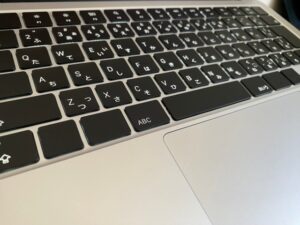
そもそも矢印キーがないキーボードは珍しくない?
近年では、持ち運びやデスクの省スペース化を重視したコンパクトキーボードの人気が高まっています。その中でも特に「60%キーボード」や「テンキーレスモデル(TKL)」と呼ばれるタイプのキーボードでは、矢印キーやファンクションキー、テンキーが省略されていることがよくあります。
このようなキーボードは見た目がすっきりしており、使い慣れている人にとっては便利ですが、初めて使う方や矢印キーを頻繁に使う作業をしている方には戸惑いやすい設計です。特に、文章入力や表計算ソフトの操作など、細かいカーソル移動が必要なシーンでは「矢印キーがないなんて!」と驚く方もいるかもしれません。
加えて、見た目では一見矢印キーがあるように見えても、実際にはFnキーとの組み合わせで入力する必要がある場合や、キー自体が異なる機能に割り当てられているケースもあります。メーカーやモデルによって構造や操作性が異なるため、「いつものように操作したつもりなのに、なぜか動かない」といった混乱が起こりがちです。
矢印キーが「ない」「見当たらない」「効かない」3つの状態の違い
矢印キーが使えない、と一言でいっても実はその原因にはいくつかのパターンがあります。ここでは主な3つの状態をご紹介します。
- 物理的にキー自体が存在しない:キーボードの設計上、そもそも矢印キーの位置にキーキャップが配置されていない状態。特に60%以下のコンパクトモデルに多く見られます。
- キーはあるが別の機能に割り当てられている:キーキャップには矢印が印字されているものの、実際にはFnキーと併用しないと入力できないようになっているケース。レイヤー機能と呼ばれる設計が採用されています。
- キーを押しても反応しない:物理的には矢印キーが存在するが、ドライバーの不具合や設定の変更、またはキーボード自体の不調によって反応しないケース。
それぞれの原因によって対処法が異なります。たとえば、キーが物理的に存在しない場合は別のキーへの割り当てが必要ですが、ソフトウェアの設定ミスであれば修正のみで改善する場合もあります。まずは落ち着いて、自分の使っているキーボードがどの状態に当てはまるのかを見極めることが、最初のステップです。
【最初に確認】本当に矢印キーは使えない状態?
物理的に搭載されていないケース(60%・テンキーレスなど)
コンパクトな設計のキーボードでは、スペースを有効活用するために矢印キーそのものが最初から省略されていることがあります。特に60%キーボードやテンキーレス(TKL)モデルに多く、キー数を削減することで持ち運びやすさや机のスペース節約を優先しているのが特徴です。
このような場合、矢印キーの代替として、Fnキーを押しながらJ/K/L/Iキーや他のキーを使用して操作するような設計になっていることがあります。ただし、こうしたキーの組み合わせは製品によって大きく異なり、慣れていないとかなり操作しづらく感じられるかもしれません。
また、矢印キーが存在しないことに気づかずに購入してしまい、あとから「使いづらい」と感じるユーザーも少なくありません。あらかじめ製品仕様を確認したり、自分の用途に合ったキーボードを選ぶことが大切です。
\矢印キー付きの65%キーボードがあれば、コンパクトでも安心して使えます/

Fnキーや別キーに割り当てられているだけのケース
実際には矢印キーが完全に省略されていないものの、見た目には一見それと分からず、実はFnキーとの組み合わせ操作が必要なケースもあります。たとえば、J/K/L/Iキーが矢印キーの代用として割り当てられていることもあり、Fnキーを押すことでその機能を呼び出す仕組みです。
こういった設計は、取扱説明書や製品ページに記載されていることもありますが、特に海外製のキーボードなどでは十分な説明がない場合もあります。メーカー名や型番で検索すると、ユーザーがまとめた割り当て一覧や使い方が見つかることもあるので、参考にしてみると良いでしょう。
また、カスタマイズ可能なメカニカルキーボードでは、専用ソフトウェアを使ってキー配置を自由に変更できるモデルもあり、自分が使いやすいように矢印キーの機能を割り当てると、より快適に作業できるようになります。
設定・レイアウト変更で反応しなくなっている可能性
物理的には矢印キーがあるにもかかわらず、押しても反応しないという場合には、ソフトウェア的な設定変更が原因となっていることがあります。たとえば、OSのキーボードレイアウト設定が誤って変更されていたり、ドライバーが正常に動作していないといった問題が考えられます。
Windowsを使用している場合は、「設定」→「時刻と言語」→「言語と地域」から使用中のキーボードレイアウトを確認できます。また、「デバイスマネージャー」でキーボードのドライバにエラーが出ていないかもチェックしてみましょう。再起動やドライバーの再インストールで改善するケースもあります。
Macの場合は、「システム環境設定」→「キーボード」→「修飾キー」からキーの割り当てを確認・変更できるほか、「入力ソース」に不具合がある場合も想定されます。特に外付けキーボードを使用している場合は、Macとの相性によって一部のキーが正しく認識されないこともあるため、設定画面を確認することをおすすめします。
また、ソフトウェア側の設定でキー入力が無効化されている場合や、一部アプリケーションのみで発生するケースもあるため、アプリごとの設定も念のため確認してみると良いでしょう。
今すぐ試せる!矢印キーの代用操作まとめ【基本編】
Fnキー・Layerキーで矢印操作をする方法
一部のコンパクトキーボードでは、FnキーとJ/K/L/Iキーなどを組み合わせることで、矢印キーの動作を実現しています。これは「レイヤー機能」と呼ばれ、限られたキーの中で複数の機能を実行できるようにする設計です。たとえば、Fn+Jで左、Fn+Kで下、Fn+Lで右、Fn+Iで上といった具合です。
この方式は物理的な矢印キーがないキーボードでは非常に重要ですが、最初は慣れるまで戸惑うかもしれません。説明書に操作表が付属していない場合もあるため、型番をネット検索してユーザーが共有している画像や説明を探すと、割り当てが確認しやすくなります。
また、複数のレイヤーを設定できる高機能キーボードの場合、Fnキーに加えてもう一つ別のキーをレイヤースイッチとして使うように設定されていることもあります。こうしたキーボードでは、ソフトウェアを使ってキーの機能をカスタマイズすることもでき、自分の使いやすいように配置を調整することが可能です。
Windowsで使えるカーソル移動ショートカット一覧
Windowsには、矢印キーの代わりに使えるショートカットが豊富に用意されています。文章入力やブラウザ操作など、さまざまな場面で活用できるので覚えておくと便利です。
| ショートカット | 機能 |
|---|---|
Ctrl + A |
全選択 |
Ctrl + ← / → |
単語ごとに移動(左/右) |
Ctrl + ↑ / ↓ |
段落ごとに移動(テキストエディタによって挙動が異なる場合あり) |
Home / End |
現在の行の先頭・末尾に移動 |
Ctrl + Home / Ctrl + End |
文書の最初または最後にジャンプ |
Shift + 矢印操作 |
移動しながら範囲選択(テキストのハイライト) |
Ctrl + Shift + ← / → |
単語単位で範囲選択 |
上記は、文章を扱うときにとても便利なショートカットです。特にWordやメモ帳、ブラウザ上の入力欄など、さまざまなソフトウェアに共通して使えるため、日常業務の効率アップにもつながります。
Macで使える矢印キー代替ショートカット
Macにも同様に、矢印キーを補うためのショートカットがいくつか用意されています。Windowsとはショートカットキーの種類や役割が異なる部分もありますが、直感的で使いやすいと感じる方も多いです。
| ショートカット | 機能 |
|---|---|
Command + ← / → |
行頭・行末にカーソルを移動 |
Option + ← / → |
単語単位で移動(特に長文入力時に便利) |
Command + ↑ / ↓ |
ドキュメントの先頭/末尾にジャンプ |
Fn + ← / → / ↑ / ↓ |
方向キーそのものを補完する操作(MacBookシリーズによく見られます) |
Shift + 操作キー |
移動しながらの選択が可能 |
Command + Shift + ← / → |
行単位の選択操作 |
また、Macでは「アクセシビリティ機能」や「キーボードビューア」など、操作補助の設定も充実しているため、手が疲れやすい方やキーボード操作に不慣れな方にも配慮された設計となっています。
このように、矢印キーが使えない場合でも、ショートカットやFnキーを活用すれば、十分に快適な入力操作が可能です。最初は慣れが必要かもしれませんが、繰り返し使ううちに自然と身についていきますので、まずは自分の環境でひとつずつ試してみることから始めてみてください。
ソフトで解決!矢印キーを再割り当てする方法【設定編】
PowerToysで矢印キーの役割を割り当て直す方法
Windowsユーザー向けにおすすめなのが、Microsoftが提供する無料のユーティリティ「PowerToys」です。PowerToysの「Keyboard Manager」機能を使えば、任意のキーに矢印キーの動作を割り当てることができます。たとえば、「CapsLock」キーを「左矢印」に変更するといったような柔軟なカスタマイズが可能です。
設定はGUI(グラフィカル・ユーザー・インターフェース)で直感的に操作できるため、初心者の方にも比較的わかりやすく、導入のハードルは低めです。また、必要に応じて特定のアプリだけで有効にするような設定もできるため、普段の作業スタイルに合わせて使い分けることもできます。
公式サイトからPowerToysをダウンロードし、インストール後にKeyboard Managerを開いて、「キーの再マップ」を設定するだけで使用できます。英語表記ですが、操作はシンプルなので、初めての方でも扱いやすいツールです。
AutoHotKeyでキー操作を自由にカスタマイズする方法
もう少し細かく自分で制御したい方や、上級者の方には「AutoHotKey」がおすすめです。こちらはスクリプト型の自動化ツールで、自由にキーボード操作を定義することができます。
たとえば以下のようなスクリプトを使えば、CapsLockを左矢印キーとして再割り当てすることが可能です:
CapsLock::Leftこのように、1行のコードで簡単なカスタマイズができるのが魅力です。さらに高度な条件付き操作(アプリ別、時間別など)も設定可能で、矢印キーに限らず、あらゆるキーの動作を自由に設計できます。
ただし、AutoHotKeyはインストールやスクリプトの記述が必要なため、ある程度PC操作に慣れている方向けです。初めて使う場合は、ネットで紹介されているサンプルスクリプトや使い方ガイドを参考にするとスムーズに始められます。
KeySwap・SharpKeysなどGUIツールで簡単に設定する方法
「スクリプトはちょっと不安…」「もっと簡単に設定したい」という方には、KeySwapやSharpKeysなどのGUIツールがおすすめです。これらは視覚的に操作できるソフトで、リストから変更したいキーを選んで、別のキーに割り当てるだけで設定が完了します。
SharpKeysは、Windowsのレジストリを書き換える形式でキー変更を行うため、OSとの互換性も比較的高く、トラブルも少なめです。KeySwapはインストールも簡単で、再起動不要の即時反映が特徴です。
いずれも無料で利用可能で、日本語化されたバージョンもあるため、英語が苦手な方でも安心して使用できます。まずはこうしたツールを使って、自分の操作しやすい環境を作ってみましょう。
ツールを使う前に知っておきたい注意点(初心者向け)
どのツールを使うにしても、以下のようなポイントに気をつけることで、より安全かつ快適に使用することができます:
- 使用中のキーボードの仕様や互換性を事前に確認しておく
- ソフトやツールのダウンロード元は、信頼できる公式サイトを利用する
- 変更前のキー設定をメモしておく、またはバックアップを取る
- OSのバージョンや更新によって設定が無効になることがあるので、必要に応じて再設定する
これらを踏まえておくことで、予期せぬトラブルを防ぎながら、安心して矢印キーの代用操作を構築していくことができます。まずは一番簡単な方法から試してみて、徐々に自分に合った方法にステップアップしていくのがおすすめです。
シーン別|矢印キーがなくて困る場面とおすすめ代用術
テキスト入力・ブログ執筆で細かく移動したいとき
ブログ執筆や日常の文章作成では、ちょっとしたカーソル移動が頻繁に発生します。「一文字戻りたい」「行末にジャンプしたい」「文章の一部を選択したい」といった細かな操作で矢印キーは非常に重要です。特に長文になればなるほど、矢印キーなしでは不便さを感じやすくなります。
このような場面では、前述したショートカットキーの活用が非常に効果的です。たとえば、WindowsであればCtrl+矢印キー(または代替キー)で単語単位の移動が可能で、Shiftを加えれば範囲選択もできます。MacではOptionキーやCommandキーとの組み合わせで、柔軟にカーソルを移動させることができます。
また、キーボードビューアやスクリーンキーボードなど、画面上に表示される仮想キーボードを使うことで、マウスだけでも一定の操作は可能です。作業効率は落ちるかもしれませんが、応急処置として覚えておくと安心です。
Excel・Word・スプレッドシートでセルや文字を動かす方法
Officeアプリ(Excel、Word)やGoogleスプレッドシートでも、矢印キーはセル移動や範囲選択において必須の操作となっています。特にExcelでは、連続してセルを移動したり、データのコピー・貼り付けを行う際に、カーソルの自由な移動が求められます。
このような場合、以下の代替手段が役立ちます:
Tab/Shift + Tab:右/左のセルに移動Enter/Shift + Enter:下/上のセルに移動Ctrl + 矢印(または代替キー):表の端まで一気に移動Ctrl + Shift + 矢印:範囲選択
これらを組み合わせれば、矢印キーがなくてもかなりの範囲をカバーすることができます。加えて、マウスによるクリックやドラッグと併用することで、さらに柔軟な操作が可能になります。
プログラミング・コーディング作業での効率的なカーソル移動
プログラミングやコーディングの現場では、コードの中を細かく行き来する必要があります。特に、1行のコードが長くなると、文字単位・単語単位での正確なカーソル移動が求められます。
Visual Studio CodeやSublime Text、Atomなどの主要なコードエディターでは、多くのショートカットが用意されており、矢印キーがなくてもキーボード操作だけで快適に作業できます。たとえば、以下のような代用操作が有効です:
Ctrl(またはCommand) + D:次の同一単語を選択Alt + ↑ / ↓:行の入れ替え(編集機能)Ctrl + Shift + L:複数行を一括選択PageUp / PageDown:画面単位での移動(キーボードにない場合はFnキーで代用)
コーディング作業では、「矢印キーがないこと」自体よりも、「効率的に移動・編集できる手段を知っているかどうか」が重要になります。ショートカットを覚えることで、結果的に作業スピードも向上します。
ゲームプレイ時に矢印キーが必要な場合の対処法
PCゲームでは、特にレトロゲームやブラウザゲーム、インディーゲームなどで矢印キーを使った移動や操作が基本になっていることがあります。こういったゲームでは、矢印キーが使えないことで操作そのものが不可能になるケースもあるため、早めに代用策を講じておくと安心です。
一般的な代替手段は以下の通りです:
- WASDキーへの再設定:多くのゲームでは、キー設定画面で操作キーを変更できます。W(上)A(左)S(下)D(右)という配置は、手の形にも自然にフィットするためおすすめです。
- ゲームパッドを使用する:BluetoothやUSB接続できるゲームパッドを利用すれば、物理的なボタンで矢印操作が可能になります。
- ソフトウェアでキーをマッピング:JoyToKeyなどのソフトを使えば、コントローラーの入力をキーボード操作に変換することもできます。
ゲームの種類によっては、どうしても矢印キーが必要な場合がありますので、必要に応じて外付けキーボードを導入することも検討してみましょう。
【購入前の参考】矢印キーがある・ないキーボードの違い
60%・65%・75%キーボードの違いと矢印キー配置
コンパクトキーボードにはいくつかのサイズがありますが、それぞれのサイズによって矢印キーの有無や配置が異なります。
- 60%キーボード:ファンクションキー、テンキー、矢印キーなどがすべて省略されています。持ち運びやすく見た目もすっきりしていますが、矢印キーの代替操作(Fnキーとの組み合わせ)が必要となります。
- 65%キーボード:基本的には60%と同じですが、矢印キーといくつかの編集キー(Del、PgUpなど)が独立して追加されているモデルが多く、使い勝手が大きく向上します。
- 75%キーボード:ほぼフルサイズに近いキー配列で、矢印キーも独立して配置されていることが多く、機能性と省スペース性のバランスが取れたモデルです。
購入時は、自分の使用シーン(文章作成が多い、ゲーム用途、外出先での利用など)を想定して、必要なキーがあるかどうかを確認すると後悔が少なくなります。
ノートPCで矢印キーが小さい・使いにくい理由
ノートパソコンでは、限られたスペースにすべてのキーを収める必要があるため、矢印キーが小さく配置されていたり、他のキーとの間隔が狭くなっていることが多く見られます。特に上下キーが横長のキーの中に埋もれていたりすると、押し間違いが頻発することも。
こうした使いにくさを感じる場合は、外付けのコンパクトキーボード(65%や75%など)を一緒に持ち歩く、もしくはBluetoothキーボードを使うなどして、快適な入力環境を構築する工夫が効果的です。
矢印キー重視の人に向いているキーボードの選び方
「とにかく矢印キーの使いやすさを最優先したい!」という方には、以下のような選び方をおすすめします:
- 65%以上のキーボード:矢印キーが独立して配置されているものが多い
- 「コンパクトでも矢印キー付き」と明記された製品を選ぶ:商品説明やレビューで事前に確認
- 実機を試せる店舗で打鍵感と配置を体験する:タイピングの快適さを重視する場合に有効
また、キーボードを長時間使用する方は、キーストロークの浅さや静音性、手首の疲れにくさも含めて総合的にチェックしておくと、より満足度の高い選択につながります。
よくある疑問Q&A|矢印キーがないときの疑問を解消
外付けキーボードを使えば解決する?
はい、外付けキーボードを使えば物理的に矢印キーを追加できます。BluetoothやUSBで簡単に接続できるタイプが多数あり、ノートパソコンやタブレットと組み合わせて使っている人も増えています。
折りたたみ式や超薄型のモデルもあるので、持ち歩き用としてもおすすめです。また、自宅用には打鍵感がしっかりしたフルサイズキーボードを用意しておくと作業効率がグッと上がります。
\Bluetoothで接続できる外付けキーボードなら、すぐに快適な環境に変えられます♪/
一部のアプリだけ矢印キーが使えないのはなぜ?
特定のアプリやソフトでは、独自にキー入力を制御していることがあります。たとえばゲームや画像編集ソフトなどでは、通常のキーボード設定が反映されず、アプリ側の設定からキー割り当てを個別に変更する必要があります。
また、外付けキーボードやソフトウェアで再割り当てしたキーが、一部のアプリで正しく動作しないこともあります。その場合はアプリごとの設定画面で確認してみましょう。
一時的に矢印キーを使える方法はある?
一時的な代用として有効なのが、「スクリーンキーボード」の活用です。WindowsやMacには標準で、画面上に表示される仮想キーボードが搭載されており、そこからマウスで矢印キーを操作することができます。
- Windows:スタートメニュー →「スクリーンキーボード」と検索
- Mac:「システム設定」→「アクセシビリティ」→「キーボード」→「キーボードビューアを表示」
これは特に、矢印キーの物理的な故障や緊急時などに便利な機能です。ただし、文字入力や操作のたびにマウスを使う必要があるため、あくまで「応急処置」として捉えるのがよいでしょう。
【まとめ】矢印キーがなくても快適に操作するための考え方
矢印キーがない、または使えない状況でも、工夫次第で十分に快適な操作環境を整えることは可能です。Fnキーを使った代替操作やショートカットキーの活用、外部ツールによるカスタマイズなど、選べる手段は意外と豊富にあります。
特に近年では、キー割り当ての自由度が高いキーボードや、設定を簡単に変更できるソフトウェアが増えているため、自分の作業スタイルに合わせて環境を整えやすくなっています。
一番大切なのは、「今のキーボードの制限を知ったうえで、どんな補完策があるのか」を知ること。そして、「自分に合った方法」を選び、少しずつ慣れていくことです。
あなたの作業効率や快適さを損なわないためにも、今回紹介した方法の中からまずはひとつ、気になるものを試してみてください。矢印キーがないことで悩む時間が、きっとぐっと減っていくはずです。
\結局、“矢印キーのあるモデル”を選ぶのが一番シンプルな解決策かも…/